
● FMV U9311/F Linux Lubuntu化
2026.03.09
古い FM-V Windowsパソコンを Linux Lubuntu 24.04に変更します。
FM-V LIFEBOOK U9311/F Windowsの Core i5 1145G7は、第11世代 CPUであり、
以前にLubuntu化した U9310/Dより高速になっているので操作性もよくなるでしょう。
Windowsに比べると Lubuntuは program規模が小さいので Diskも小さくて済みます。
M.2 2280 SSDは 128GBしかなくても実際に使用しているのは 22GB程度ですから
libre OFFICEなどを入れても快適に動作します。
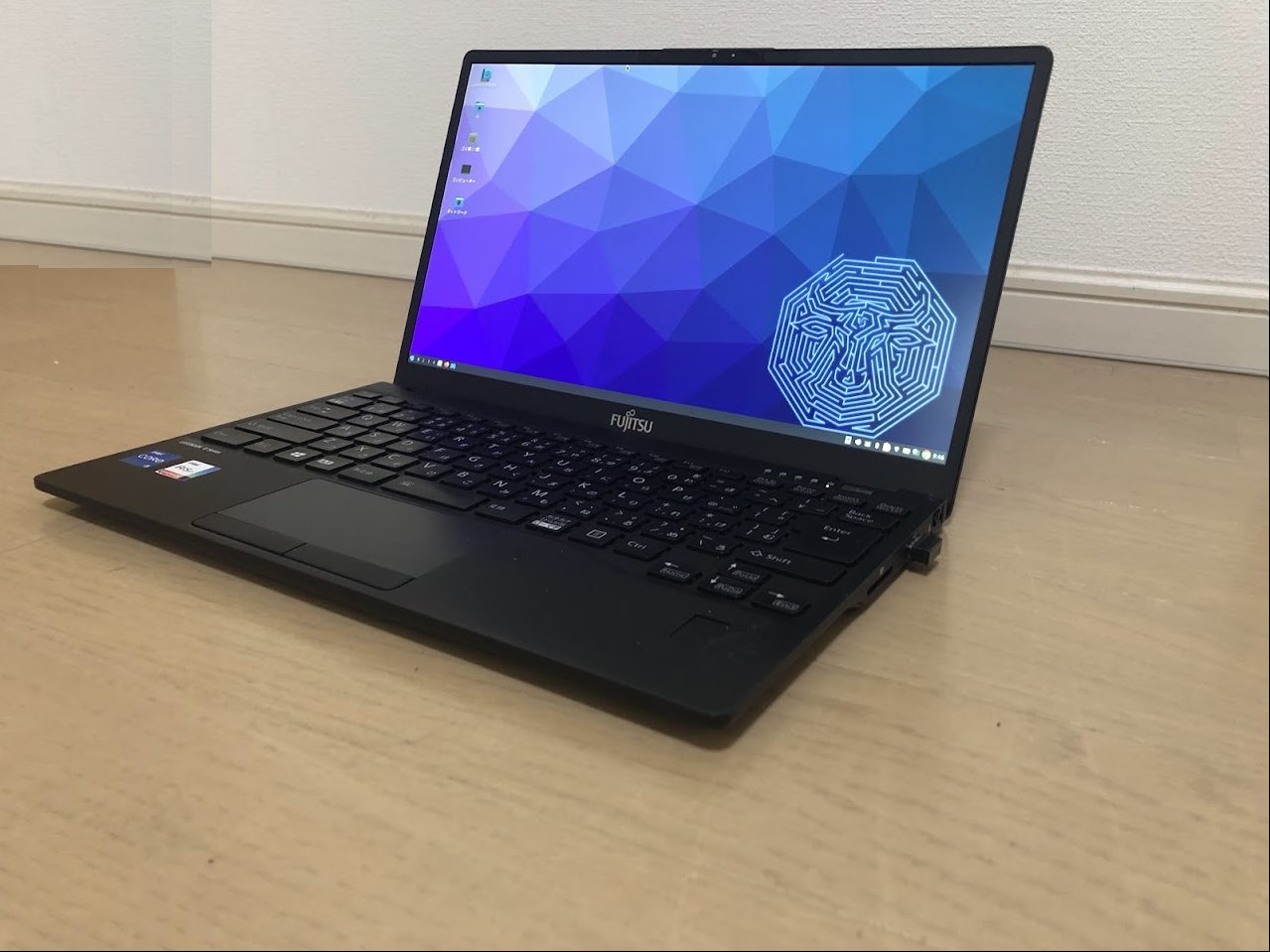
FMV Lifebook Lubuntu 起動画面
【FM-Vパソコン機器仕様】
|
・ 機 種 ・ CPU ・ Cache ・ Disk ・ Memory ・ Memory type ・ 画面Size ・ 解像度 ・ 外部Display ・ camera ・ LAN ・ WiFi ・ USB ・ Audio ・ Bluetooth ・ SD Card ・ Battery ・ 寸 法 ・ 重 量 ・ O S ・ 発売開始時期 |
Fujitsu Lifebook U9311/F intel Core i5 1145G7 4 Core 8 thread 1.6Ghz 最大 4.4Ghz 8MB M.2 2280 SSD 256GB ⇒ SSD 128GB 16 GB 増設スロットなし -- 13.3 inch 1920 x 1080 HDMI 最大 4096x2160 Type-C 最大 3840x2160 92万画素 1000BASE-T RJ-45x1 intel WiFi6 AX201 Adapter 802.11 a/b/g/n/ac/ax USB3.0 x2 Type-C x2 3.5mm pin Jack 5.1 SD SDHC SDXC Li-Ion 50Wh 3490mAh FPB0353S 307 x 197 x 15.5 mm 738g Windows11 ⇒ Linux lubuntu Ver.24.04.4 LTS 2021年09月 |
【Linux Lubuntu Ver.24.04.4 LTS install 】
古い Windowsパソコンに Linuxを installする為には USB に ISO Fileを焼付して作成します。
ここからは Windowsパソコンの作業となります。
Lubuntuの ISO Fileは、Downloads siteから 入手できます。
Lubuntu Download site ⇒ Lubuntu を入手するには
Downloadした ISO Fileを USBに書き込むには Rufusという Programを使用します。
FM-V Lifebook U9311/Fの CPUは intel Core i5 1145G7ですから、amd64 typeを
Downloadします。
Lubuntu Programは Lubuntu Ver.24.04.4 LTS amd64を installします。
Support期間は2029年までです。
【install作業】
書き込みの終わった USBを OS変更対象の FM-V Lifebookに差し込んで電源を入れます。
FM-Vの logoが表示されたら F12 keyを連打して boot menuを表示させて
USBから起動を選択します。
Lubuntu install には WiFiの Passwordが必要になりますので準備しておきます。
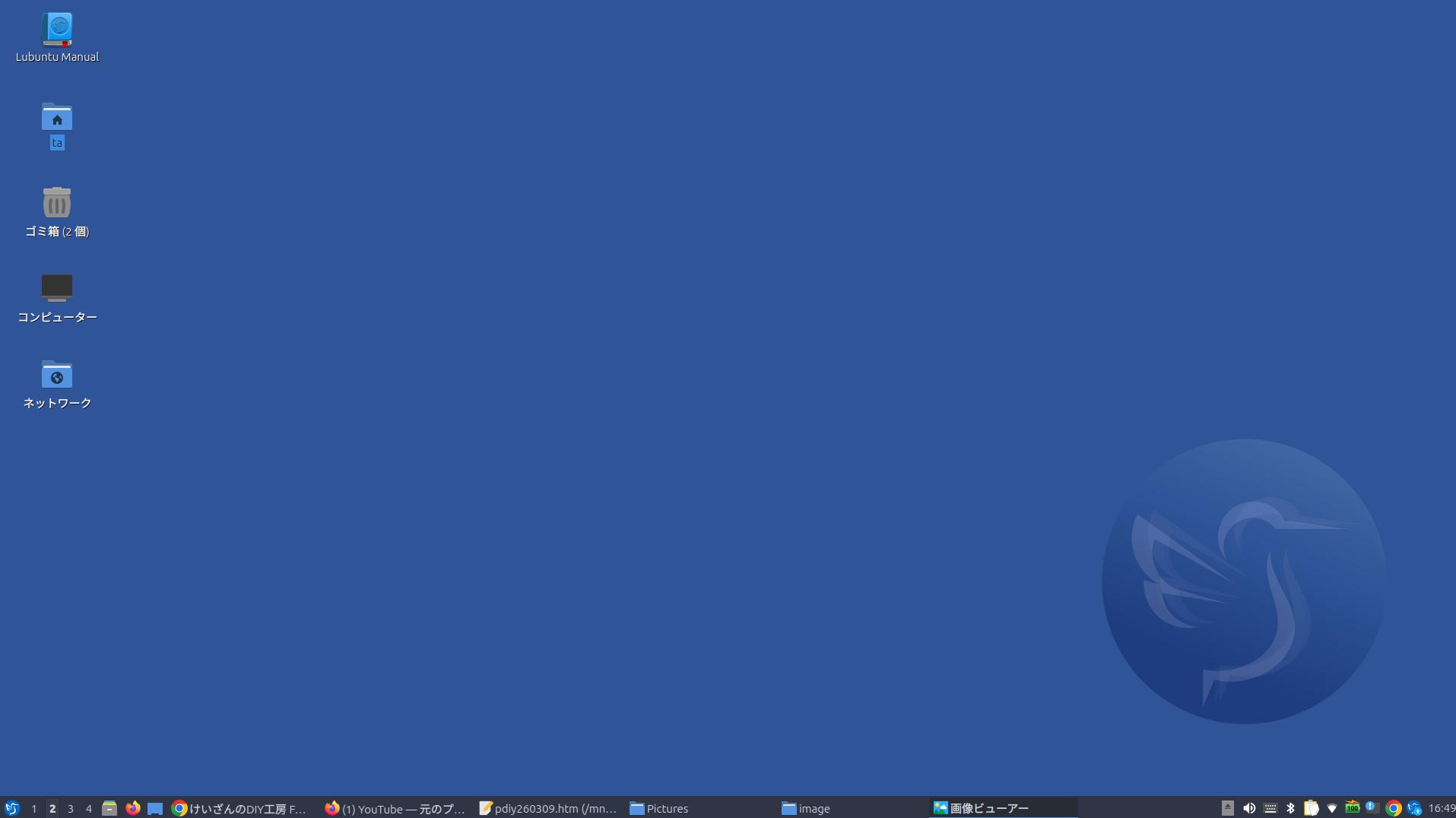
FMV LIFEBOOK Lubuntu MENU画面
【Google Chrome の install】
Lubuntuには Defaultでは Firefoxしか入っていませんので
Google Chrome を installしておきます。
Download
Firefoxを開いて、google Chrome Download pageを開きます。
Download Buttonを押すと Linux Download pageが開くので
64bit Debian に Checkを入れて Downloadします。
Google Chrome install
sudo apt install ./google-chrome-stable_current_amd64.deb
install 途中で google Chrome を既定 Browserにしますかときかれるので、
既定にする場合は Checkを入れておきます。
Google Chromeに mail, passwordを入力すると、2段階認証で携帯に
認証確認が届くので「はい、私です」を Clickすれば Login完了です。
loginしたら「同期」も有効にしておきましょう。
【gedit install】
HTMLの編集をするので geditを installします。
$ sudo apt install -y gedit gedit-plugins
【pinta install】
画像編集は Linux用の pintaを使用します。
pintaは Snapで installします。
$ sudo apt install snapd
・・・Snap install中・・・
$ sudo snap install pinta
pintaは、操作性がイマイチよくない。
極めつけは、消しゴムで消したら、真っ黒に塗られる事。
消しゴムの色の変更が難解で指定変更出来ない。・・・最悪。
【Drawing install】
pintaをやめて Linux用の Drawingを使用します。
drawingを installします。
$ sudo apt install drawing
pintaより操作性はよく直感的な操作で使用できる。
windowsのペイントと同程度。
【openshot video Editor install】
動画編集は Linux用の openshot video Editorを使用します。
openshot video Editorは aptで installします。
$ sudo apt install openshot-qt python3-openshot
【wifiの sleep対策】
sleepをすると wifiが落とされて、再起動後はネットワークにつながらなくなるので
wifiの電源 ON/OFF制御はしない設定をいれます。
$ cd /etc/NetworkManager/conf.d/default-wifi-powersave-on.conf
[connection]
wifi-powersave = 3 ・・・ 3を 2に変更する。
$ cd /etc/NetworkManager/NetworkManager.conf
[ifupdown]
#managed=false #を追加
managed=true 追加
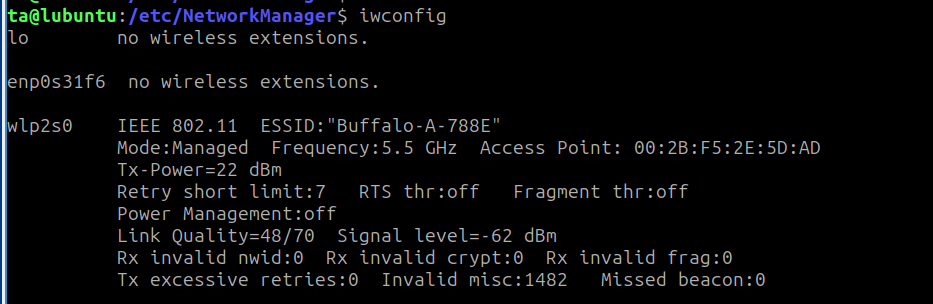
iwconfigで状態確認する。
$ iwconfig
Power Management: off になっていればよい。
iwconfig 確認画面
【installの結果】
使用してみた結果、やはり tenki.jp, yahooの応答速度が遅い。
CPU速度は早くなっているはずなので、他の siteは応答が早いのに、tenki.jp,yahooだけ
遅いのは IP V4 Networkを使用しているからではないかな。
公共性が高い siteなので、早く IP V6にして欲しい。
● FMV U9311/F Battery交換
2026.09.01
使用していたら Batteryの完全充電の容量が初期値の69%まで低下してきたので
Battery交換を行います。
新旧 Battery (左側が新品 Battery)
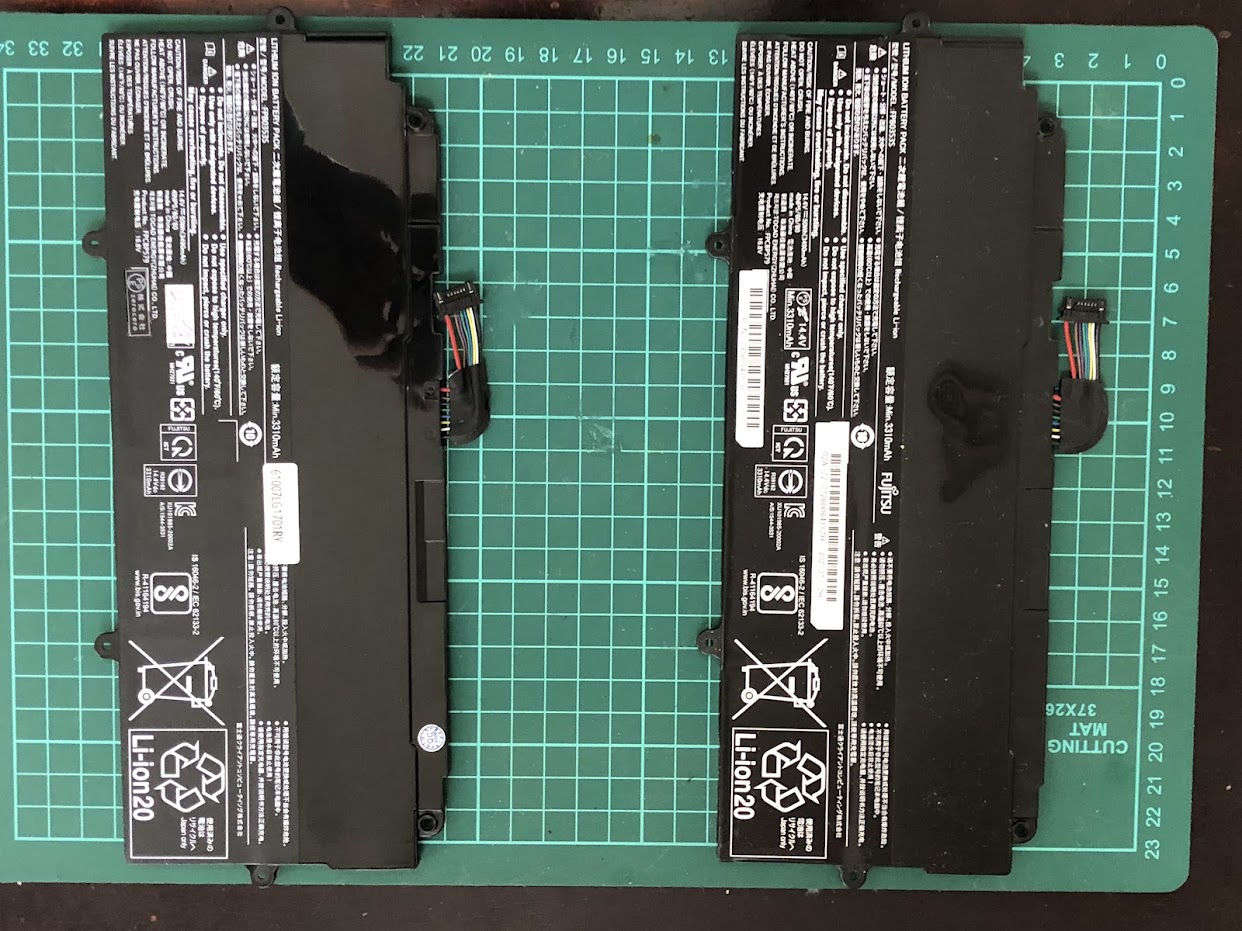
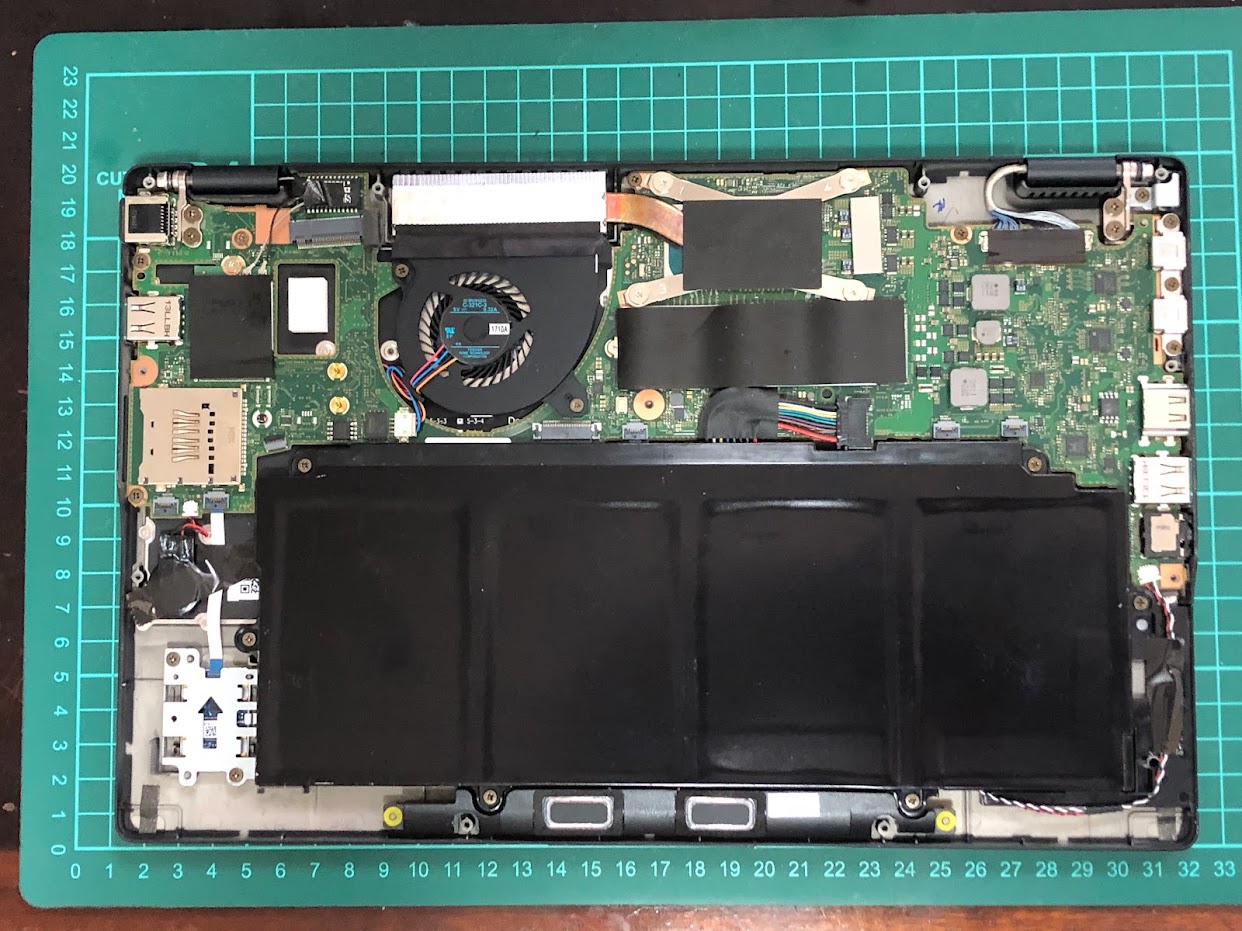
FMV U9311/Fの裏蓋を開けた状態

----------------------------------------------------------------------------------------------------------------------------