
● RasPi OS (trixie)に TigerVNC Serverを install
2026.05.03
Raspberry Pi4 OS Ver.13 (trixie)に TigerVNC Serverを installする。
RasPi OS Ver.13 (trixie)では Raspberry Pi Connectが推奨されている様ですが
viewer側パソコンで tigervncを使用しているので操作性は統一したい。
tigervnc版をやめて RasPi connect版にすれば installや構築作業は簡単になりますが
動作が遅くなります。
TigerVNCの方は bugも多いので色々な情報が Internetに Uploadされていて、
どれが自分の installした Versionに効果があるのかもよくわからない。
【installした環境】
● Server側
1. Hardware Raspberry Pi 4
2. O S Raspi OS Ver.13 (trixie) wayland版
3. OS Version Linux 6.12.75+rpt-rpi-v8 #1 (2026-03-11) aarch64 GNU/Linux
4. OS-release
$ cat /etc/os-release
PRETTY_NAME="Debian GNU/Linux 13 (trixie)"
NAME="Debian GNU/Linux"
VERSION_ID="13"
VERSION="13 (trixie)"
VERSION_CODENAME=trixie
DEBIAN_VERSION_FULL=13.4
ID=debian
● Viewer側
1. Hardware FMV LIFEBOOK U9311/F
2. O S Lubuntu 24.04.4 LTS
3. Viewer TigerVNC Viewer V1.14.1 Built on: 2024-10-24
【事前準備】
1. Raspi imager を使用して Raspi OS ver.13 (trixie) (2026.04.21) の SD Cardを作成します。
事前に configの設定が出来るので、password,WiFi, Locale,timezoneなどを書き込んでおきます。
2. SD Cardを RaspberryPiに取り付けて起動して初期設定をします。
IP Addressの固定を行い、SSHの設定も追加しておきます。
3. termを開いて raspi-configを起動して Advanced Optionsから waylandを開いて
W2 Labwc Labwc window manager with Wayland backendを選択します。
これは再起動を要求されます。
4. GUI画面側から Raspi 設定を起動して interface Tabを開き VNC を ON にします。
【TigerVNC Server install】
TigerVNC Serverの Versionは現在 1.16.2まで上がっています。
しかし、これは自分でコンパイルして installしなければならない。
Raspberry Piに apt-getで installできたのは、V1.15.0 (2025.02.17)でした。
$ sudo apt-get install tigervnc-standalone-server tigervnc-common tigervnc-tools -y
Version 1.15.0が installできたら tigervnc passwordを登録します。
$ tigervncpasswd : xxxxxx
$ Verify : xxxxxx
Would you like to enter a view-only password (y/n)? n
passwordは2回入力すると view-onlyにするかと聞いてくるので n を key inします。
【初期設定】
1. config fileを修正してアクセスできる userの設定をする。
accessする user名を:1= :2= に入れる。
$ cd /etc/tigervnc
$ sudo nano vncserver.users
# :2=andrew
# :3=lis
:1=pi
:2=pi
2. ~/ 直下に .vncがなかったので自分で作成する。
~/.vncに tigervnc.confを作成して設定をいれる。
$ cd ~/.vnc
$ sudo nano tigervnc.conf
#
$localhost=false; # 127.0.0.1以外の IP Addressから Acssesする場合。
3. tigervncserver@.serviceの修正
tigervncserver@.serviceを修正して display番号を入れる。
$ cd /usr/lib/systemd/system
$ sudo mv tigervncserver@.service tigervncserver@:1.service
4. systemd enable startの実行
$ systemctl enable tigervncserver@:1.service
passwordは 2回いれる。
$ systemctl start tigervncserver@:1.service
start後は、serviceが activeになっていれば OKです。
5. 起動と状態確認
$ tigervncserver ・・・起動
$ tigervncserver -list ・・・状態表示
TigerVNC server sessions:
X DISPLAY # RFB PORT # RFB UNIX PATH PROCESS ID # SERVER
1 5901 13220 Xtigervnc
5901の portとprocess IDが表示されれば正常に起動しています。
【TigerVNC Viewer install】
Lubuntu 24.04.4に QTTerminalを開いてtigervnc viewerを installします。
Viewer install
$ sudo apt install tigervnc-viewer tigervnc-tools tigervnc-common -y
$ sudo tigervncpasswd
password: xxxxxx
Verify: xxxxxx
【server側の設定】
Raspi5の tigervnc Serverへの接続が拒否されたので internetで調べたら
Raspi 5側で -localhost noを1回実行しないと接続できないみたい。
$ tigervncserver -localhost no
これは、電源を落とすと消えてしまう。恒久的に設定するには、/etc/tigervnc/に書く。
$ cd /etc/tigervnc
$ sudo nano vncserver-config-mandatory
# $localhost should the TigerVNC server only listen on localhost for
# incoming VNC connections.
#
# Example: $localhost = "yes";
# Example: $localhost = "no";
$localhost = "no"; ←追加
/etc/gdm3 の daemon.conf に1行追加。
$ cd /etc/gdm3
$ sudo nano daemon.conf
[xdmcp]
Enable=true ←追加
再起動して statusを確認して activeになっていれば、portの確認を行います。
pi@raspi09:~ $ tigervncserver --list
TigerVNC server sessions:
X DISPLAY # RFB PORT # RFB UNIX PATH PROCESS ID # SERVER
1 5901 1230 Xtigervnc
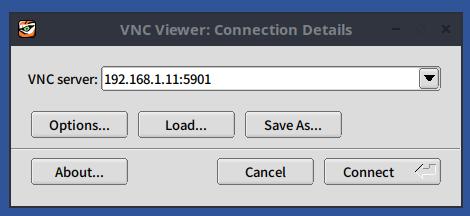
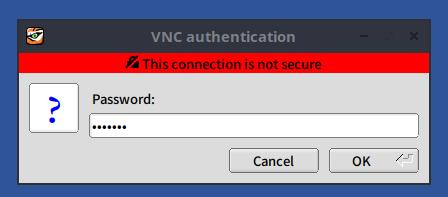
それでは、tigervncを起動してみましょう。
 |
 |
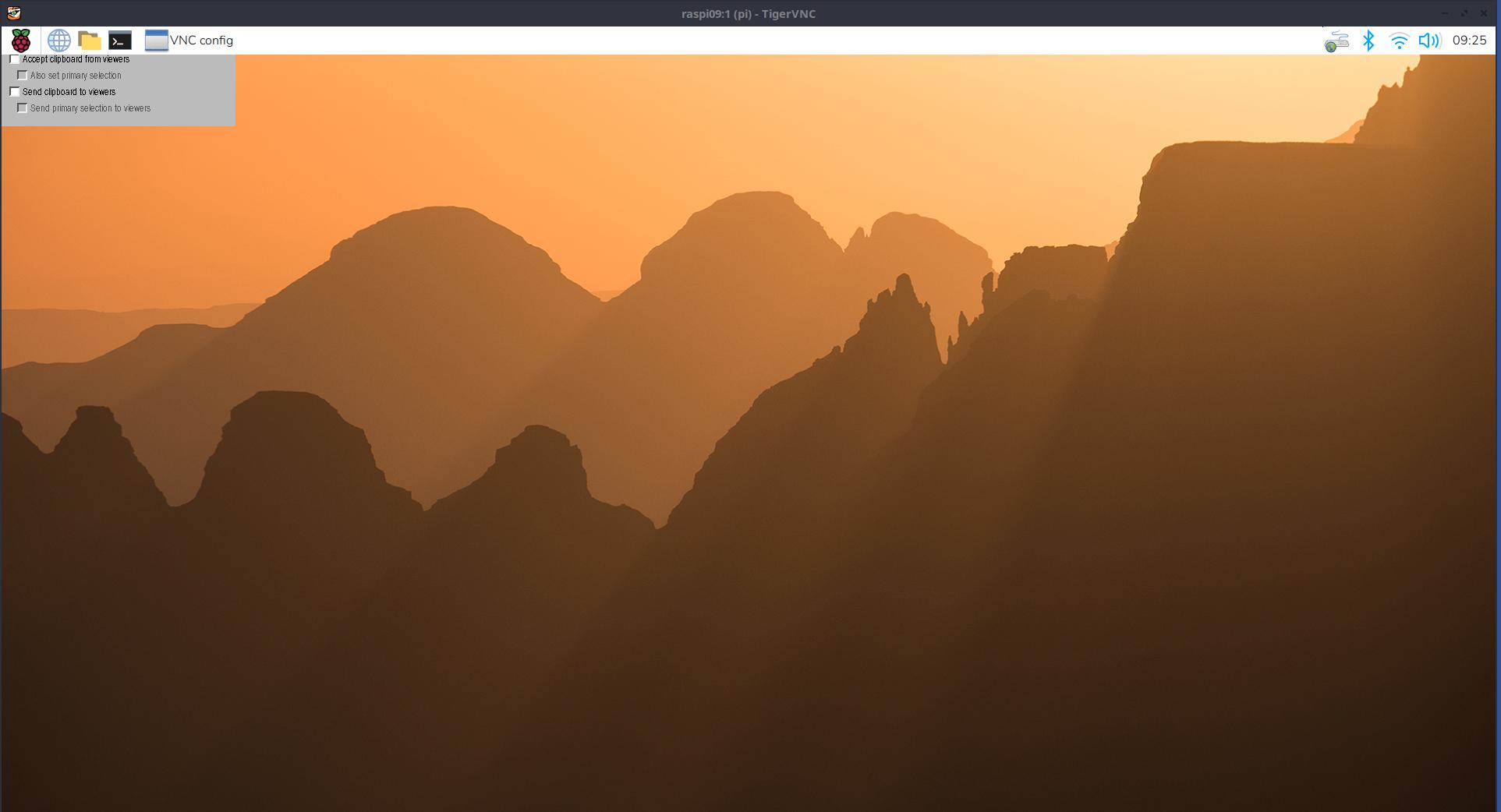
Raspberry Pi OS ver.13 (trixie) Top画面

----------------------------------------------------------------------------------------------------------------------------